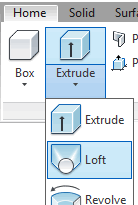
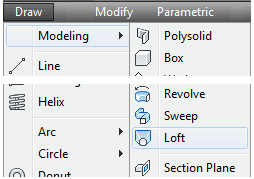
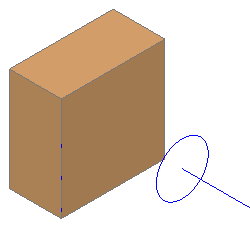
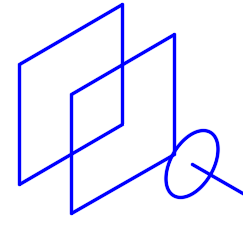
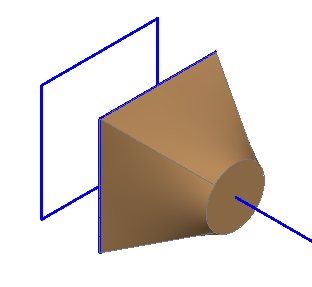
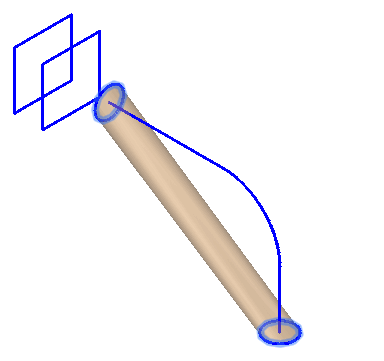
LOFT 명령을 설명하고 적용하여 솔리드 모델 또는 표면 모델을 두 개 이상의 단면 사이에 혼합하여 만듭니다.
Fig.24-1
Loft (로프트)
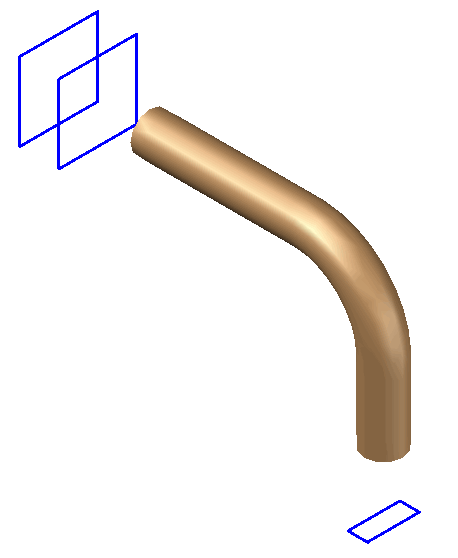
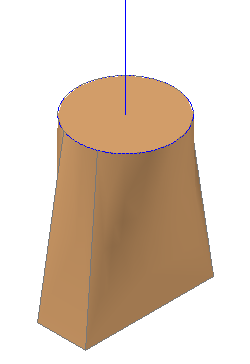
로프트는 두 개 이상의 단면(cross sections)을 연결하는 혼합(blend) 또는 전환(transition) 솔리드나 표면입니다.
프로파일(profiles)이라고도 하는 단면은 같거나 다른 모양일 수 있습니다.
그림 24-1을 참조하십시오.
단면은 경로를 따라 투영될 수도 있습니다.
단면에 사용할 수 있는 가장 일반적인 도면 객체는 2D 및 3D 스플라인, 2D 폴리선, 2D 솔리드, 호, 원, 타원, 타원형 호, 그리고 선입니다.
전체 목록은 AutoCAD 도움말 파일을 참조하십시오.
경로는 단일 열린 객체이거나 닫힌 객체여야 합니다.
경로에 사용할 수 있는 가장 일반적인 객체는 2D 및 3D 스플라인, 2D 및 3D 폴리선, 나선(helices), 호, 원, 타원, 타원형 호, 그리고 선입니다.
AutoCAD의 도움말을 참조하십시오.
AutoCAD 명령 Command: LOFT ↲ Shortcut: 없음
두 개 이상의 같거나 다른 모양 단면을 혼합하여 표면을 만듭니다.
Fig.4A
Fig.4AFig.4A
Using the LOFT Command
1 단계
NEW 명령을 사용하여 템플릿을 사용하여 새 도면을 시작하십시오.
2 단계
도면 저장 및 이름 지정: AutoCAD 3D Working 24-1.
3 단계
현재 시각적 스타일을 3D Wireframe(3D 와이어프레임), 현재 레이어를 Profile(프로파일), 현재 뷰로 설정
SE 등각선 및 현재 UCS에서 오른쪽으로
4 단계
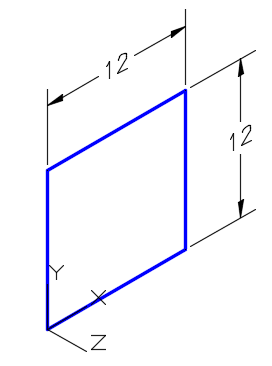
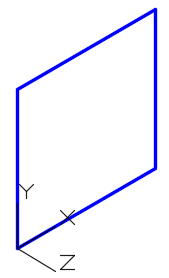
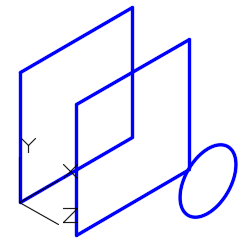
그림 4A를 참조하여 12 x 12인치 닫힌 선을 그립니다.
맨 아래를 시작하십시오.
그림과 같이 0,0,0의 왼쪽 모서리.(Fig.4A 및 4B )
Fig.4AFig.4B
5 단계
Properties 창을 사용하여 사각형이 닫힌 평면인지 확인합니다.
Note
사각형이 닫힌 객체가 아닌 경우 LOFT 명령에 의해 입체가 아닌 표면이 생성됩니다.
6 단계
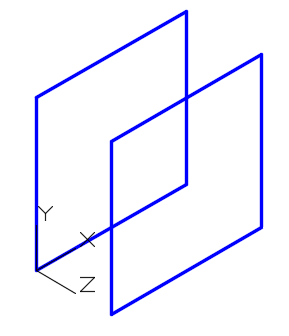
폐쇄된 라인을 양의 Z 방향으로 6인치 복사합니다(Fig.6)
Fig.6
7 단계
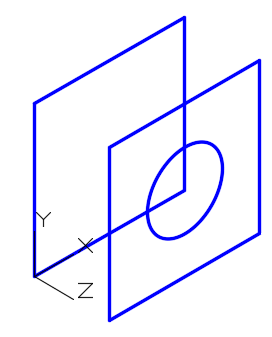
복사된 사각형의 중심에 정확히 6인치 지름의 원을 그립니다.(Fig.7)
Note
이것을 하기 위해서는 경로 라인을 그려야 합니다.
Fig.7
Fig.8
8 단계
양의 Z 방향으로 원을 8인치 이동합니다.(Fig.8)
9 단계
현재 UCS를 Front로 변경하고 layer: Path as current layer.
10 단계
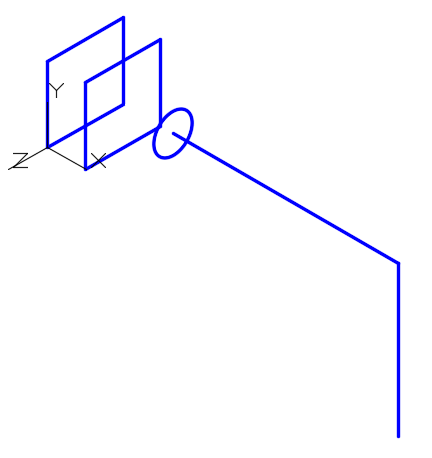
양의 X 방향으로 36인치, 음의 Y 방향으로 24인치의 선을 그립니다.
원의 중심에서 시작하십시오.(Fig.10)
Fig.10
Note
시스템 변수 DELOBJ를 사용하여 단면과 입체 또는 표면이 로프트에서 생성될 때 경로는 유지되거나 삭제됩니다.
Fig.11
11 단계
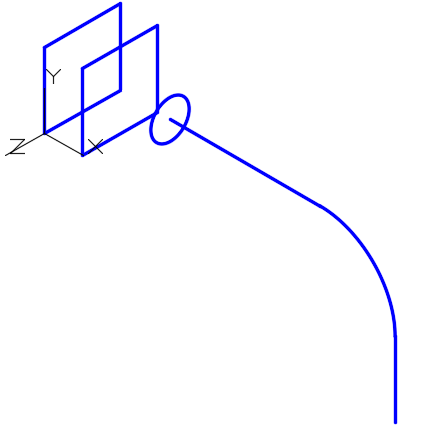
반지름 12인치의 플라인을 채웁니다.(Fig.11 )
12 단계
현재 UCS 변경 상단 및 설정된 레이어: 다음과 같이 프로파일을 지정합니다.
현제층.
13 단계
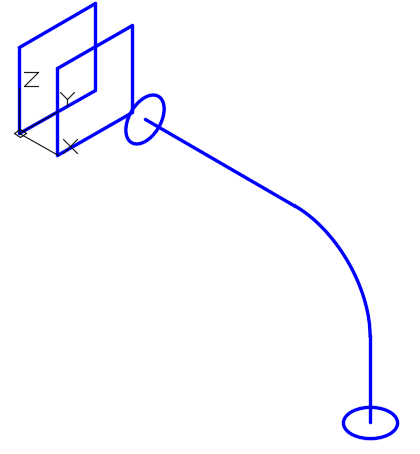
지름 6개의 원 그리기
중심을 하단에 위치시키는 것
당신이 방금 그렸던 그 종이 말입니다.(Fig.13)
Fig.13
4 단계
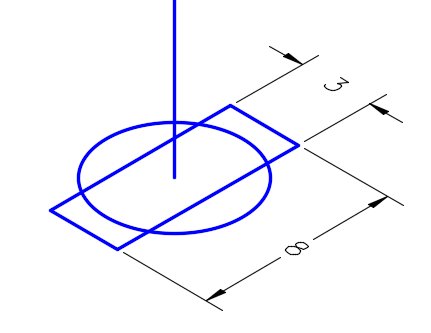
필요한 보조선을 그은 후 3 x 8 닫힌 직사각형 선을 그립니다.
플라인의 끝에 중심이 위치한 상태에서 (Fig.14A 및 14B)
Fig.14AFig.14B
15 단계
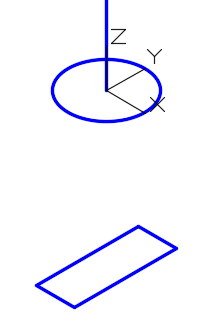
직사각형 플라인을 음의 Z 방향으로 10인치 이동합니다.(Fig.Step 15)
Fig.15
16 단계
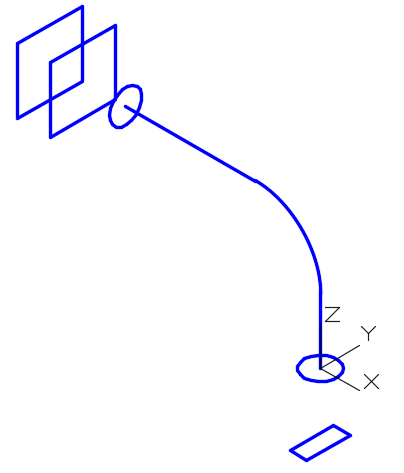
현재 보기를 SE Isometric(SE Isometric)으로 설정합니다(Fig.16)
Fig.16
17 단계
시스템 변수 DELOBJ가 0으로 설정되었는지 확인합니다.
18 단계
현재 레이어를 Solid 4로 설정하고 시스템 변수 ISOLINES를 4로 설정합니다.
19 단계
아래와 같이 LOFT 명령을 입력하고 십자가에 대한 두 개의 사각형을 선택합니다.
(Fig.19)
Command: LOFT
  Current wire frame density:  ISOLINES=4, Closed profiles = Solid
  Select cross sections... or [POint/Join...]: 1 found
  Select cross sections... or [POint/Join...]: 1 found, 2 total
  Select cross sections... or [POint/Join...]:  2 cross sections
  selected
  Enter an option [Guides/Path...] <Cross sections only > :
  (Enter 누름)
  Command:
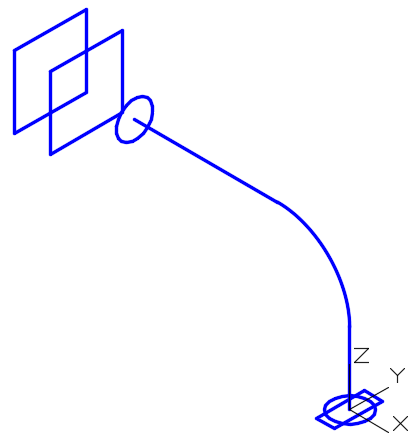
아래와 같이 LOFT 명령을 입력하여 두 단면 사이에 경로를 따라 로프트를 그립니다.
단면에 대한 두 개의 원을 선택하고 경로로 플라인을 선택합니다.(Fig.23A 및 23B )
Fig.23A
Command: LOFT
  Current wire frame density:  ISOLINES=4, Closed profiles= Solid
  Select cross sections... or [Point/Join...]: 1 found
  Select cross sections... or [POint/Join...]: 1  found,2 total
  Select cross sections... or [POint/Join...]:  2 cross sections
  selected
  Enter an option [Guides/Path...] < Cross sections only > : P
  Select path profile: 1 found
  (Pline 선택)
  Command:
Fig.23B
Fig.23B
24 단계
작업 과정에서 이미 배운 내용을 사용하여 생성된 솔리드의 레이어를 변경합니다
23단계에서 레이어로: 솔리드 오프. 원과 원 사이의 로프트 명령을 사용하여 직사각형 솔리드를 만듭니다
(그림 단계 24)
25 단계
25단계 레이어 끄기: 프로필 및 경로.
26 단계
층에 있는 모든 고체의 층을 변경합니다.
솔리드 꺼짐, 레이어로 변경합니다.
솔리드 4.
27 단계
UNION 명령을 사용하여 모든 고체를 결합하여 하나의 고체를 만듭니다. (그림 27 단계)
Fig.23B
28 단계
도면 저장 후 닫습니다.
요점 정리
LOFT 명령으로 생성된 로프트는 다음을 연결하는 혼합 또는 전이 고체 또는 표면입니다
두 개 이상의 단면입니다. 프로파일이라고도 하는 단면은 다음과 같을 수 있습니다
다양한 모양. 단면은 경로를 따라 투영할 수도 있습니다.
"허용 시간": 45분 "도번 ": 03-13 "실습명": 3D 레이아웃
1 단계
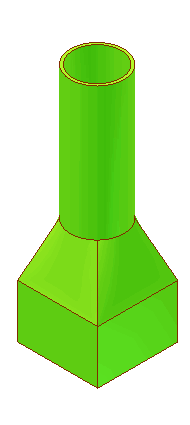
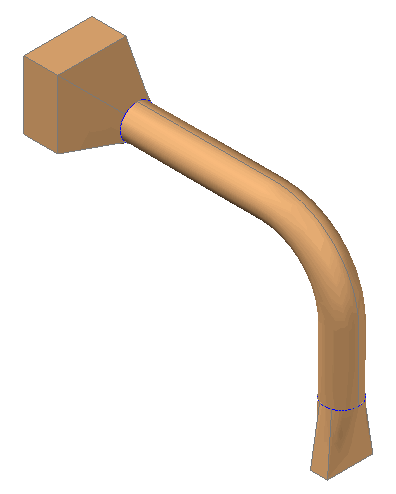
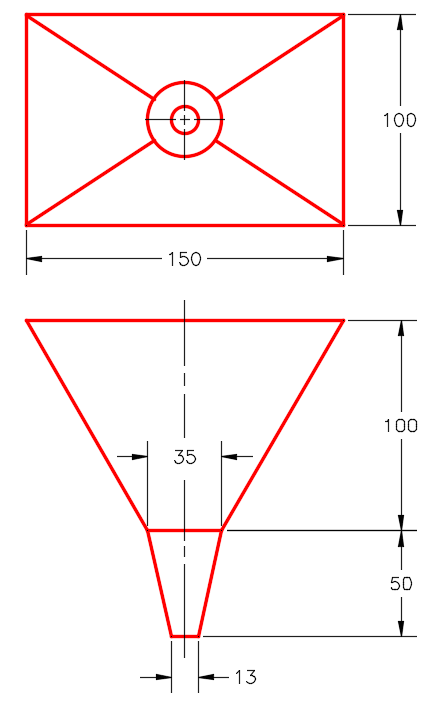
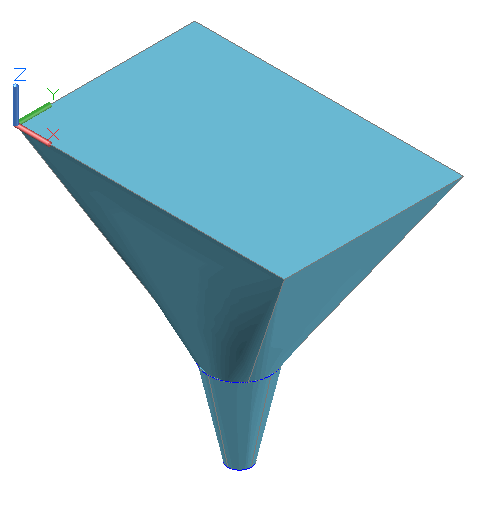
레이어 위: 솔리드 3, 그림에 표시된 물체의 솔리드 모델을 십자화로 그립니다.
섹션 및 LOFT 명령을 사용합니다(Fig.1 )
2 단계
레이어에 단면을 그립니다. 프로파일.
Fig.1
3 단계
입체를 결합하여 하나의 입체 모델을 만듭니다.(Fig ure 3 Step)
Fig.3
Note
이 솔리드 모델은 완전하지 않습니다.
모듈 29에서 당신은 포탄을 쏘게 될 것입니다.
큰 깔때기를 만들기 위해 내부를 제거하는 모형입니다.
4 단계
도면을 저장하고 닫습니다.
"허용 시간": 45분 "도번 ": 03-13 "실습명": 3D 레이아웃
1 단계
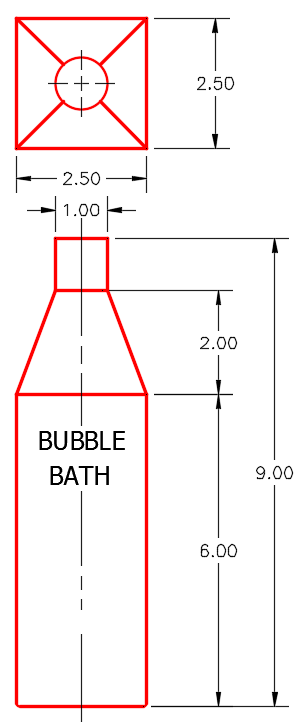
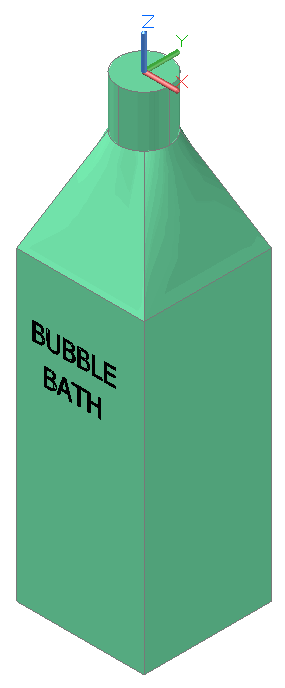
레이어 위: 솔리드 2, 그림에 표시된 물체의 솔리드 모델을 십자화로 그립니다.
섹션 및 LOFT 명령을 사용합니다(Fig.1 )
2 단계
레이어에 단면을 그립니다. 프로파일.
3 단계
레이어에 텍스트 그리기: 작성 후 텍스트
솔리드를 사용합니다.
글꼴: Tohoma.
높이를 선택합니다.
Fig.1
4 단계
입체를 결합하여 하나의 입체 모델을 만듭니다.(Fig 4)
Fig.4
Note
이 솔리드 모델은 완전하지 않습니다.
모듈 29에서 병을 만들기 위해 내부를 제거하는 모델링을 할 것입니다